 Kingfont

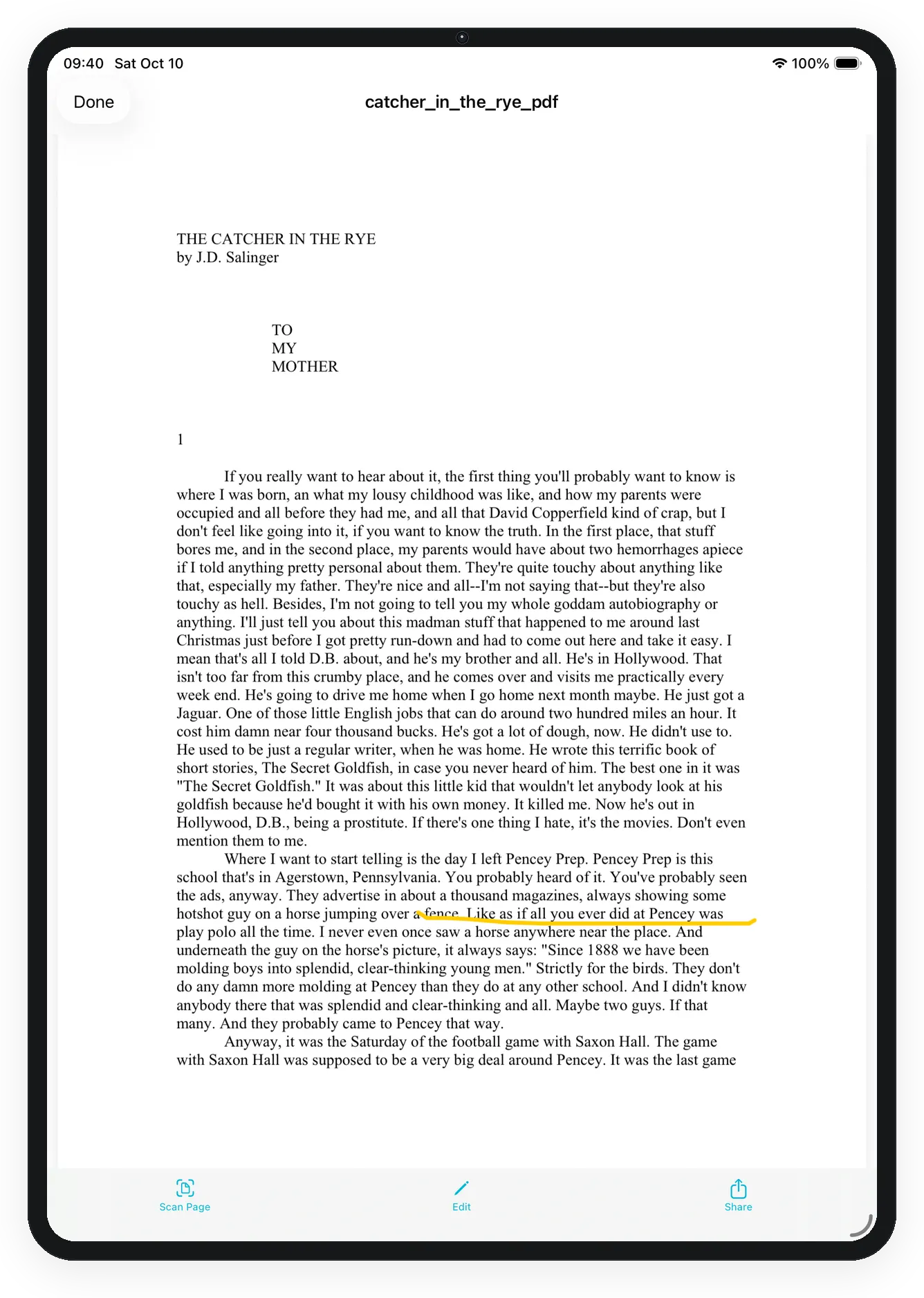
Náhled zobrazí soubor. Nevytáhne z něj tabulku. Extrakce Excelu z PDF nebo fotky je sken — dělejte to jen tehdy, když je soubor tabulka, kterou potřebujete jako buňky. Náhled použijte, když potřebujete jen číst stránku nebo ověřit, že import dopadl správně.
Otevřít soubor
- Získejte Tablune v App Store, pokud je potřeba. iOS 15.6 nebo novější. 7denní zkušební verze.
- Najděte soubor v Documents. Seznam nebo mřížka je jen pohled při procházení — přepněte libovolně před otevřením.
- Klepnutím otevřete PDF. Otáčejte stránky a zavřete, až dočtete.
- Klepnutím zobrazte náhled JPEG, PNG, HEIC, WebP nebo GIF. Pinch zoomem, pokud je text malý.
Když náhled nestačí
Pokud je PDF nebo fotka tabulka, kterou potřebujete jako řádky a sloupce, opusťte náhled a spusťte sken. Opravte špatné buňky v mřížce před exportem Excelu. Sdílení nebo zipování je samostatný krok, až listu věříte.
Související: Vytáhnout tabulku z PDF · Přepnout seznam a mřížku · Nejdřív importovat soubor