 Kingfont

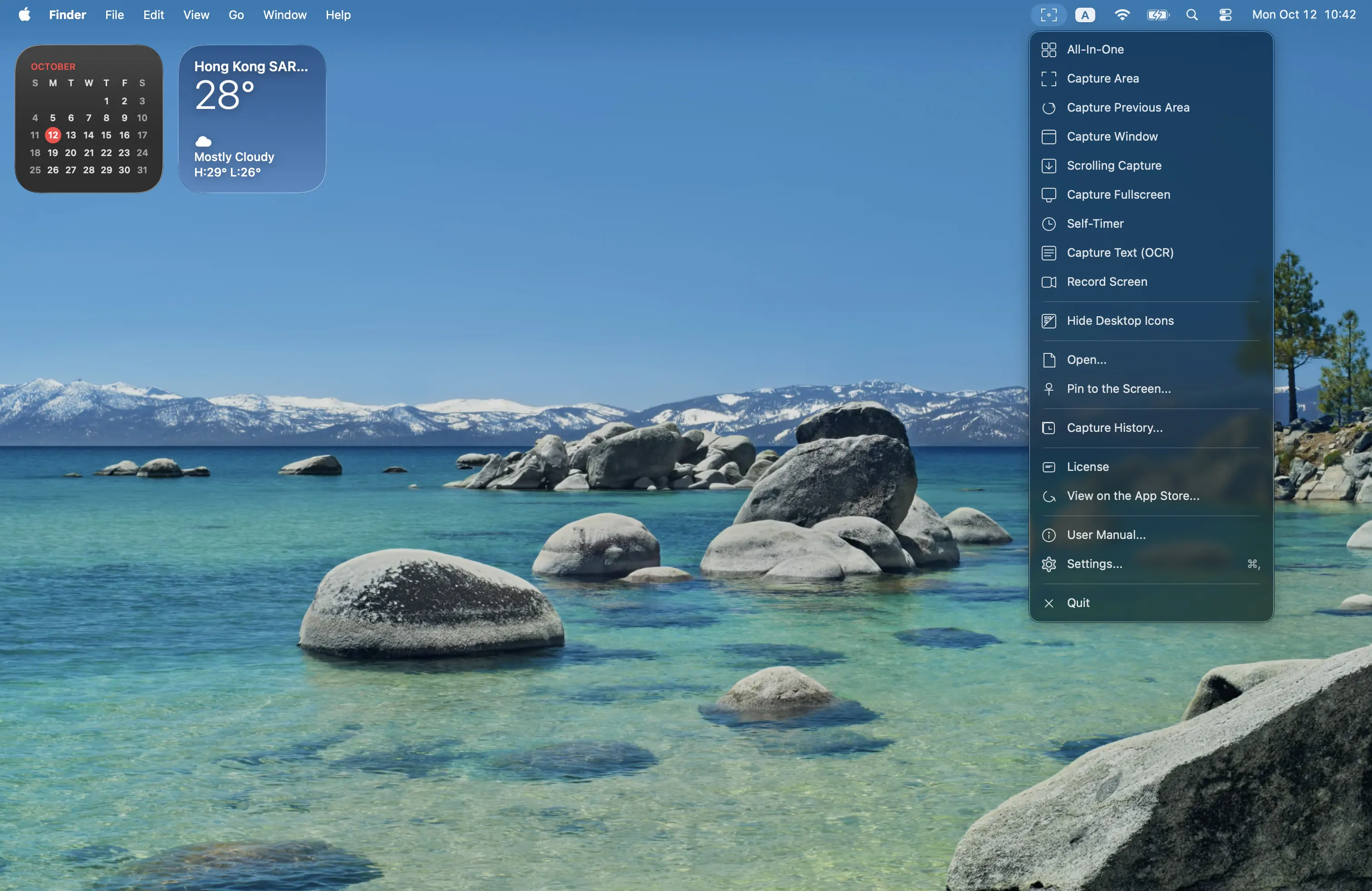
Shoverlay samler alle optagelser bag ét kontrolelement i menulinjen. All-In-One-vælgeren er det kontrolelement: Du åbner den og vælger derefter den ene tilstand til dette billede. Denne side handler kun om det valg. Hver tilstand har sin egen vejledning.
Åbn vælgeren
- Installer Shoverlay fra Mac App Store eller hent den her. Det kræver macOS 11.5 eller nyere.
- Klik på ikonet i menulinjen, eller tryk på den genvej, du har indstillet til All-In-One.
- Giv adgang til Skærmoptagelse første gang. Hvis vælgeren aldrig vises, skal du tillade det i Systemindstillinger → Anonymitet og sikkerhed, lukke Shoverlay og åbne det igen.
Du kan også springe vælgeren over og gå direkte til én tilstand fra menuen. Gør det, når du allerede kender tilstanden. Brug vælgeren, når du beslutter dig i det øjeblik, du optager.
Vælg én tilstand, og stop der
- Område — træk en rektangel.
- Forrige område — den sidste rektangel igen.
- Vindue — ét appvindue.
- Rulning — en lang side som ét billede.
- Fuld skærm — hele skærmen.
- Timer — forsink billedet, så en hover-menu bliver stående.
- OCR — kopiér ord fra skærmen.
- Optag — en video af skærmen.
I avancerede indstillinger kan du huske det sidste All-In-One-valg, så den næste optagelse starter i den tilstand, du brugte sidst. Den indstilling kører ikke de andre tilstande.
Se også: Indstil en genvej til én tilstand · Shoverlay