 Kingfont

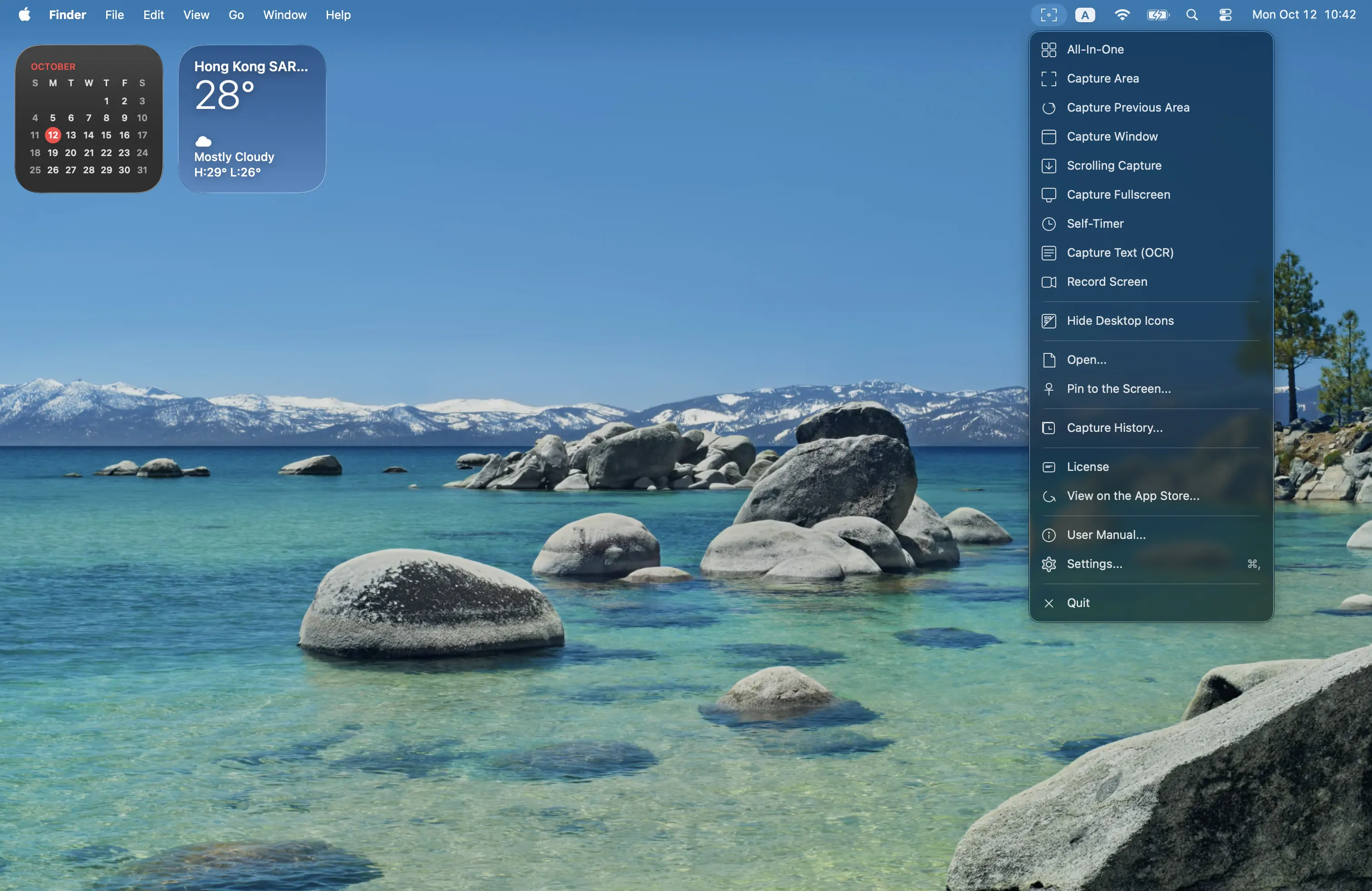
Shoverlay bündelt jede Aufnahme hinter einem einzigen Bedienelement in der Menüleiste. Die All-In-One-Auswahl ist dieses Element: Du öffnest sie und wählst dann den einen Modus für diese Aufnahme. Auf dieser Seite geht es nur um diese Wahl. Jeder Modus hat eine eigene Anleitung.
Die Auswahl öffnen
- Installiere Shoverlay im Mac App Store oder hier herunterladen. Es erfordert macOS 11.5 oder neuer.
- Klicke auf das Symbol in der Menüleiste oder drücke das Tastenkürzel, das du für All-In-One festgelegt hast.
- Erlaube beim ersten Mal die Screen Record. Wenn die Auswahl nie erscheint, erlaube sie in den Systemeinstellungen → Datenschutz & Sicherheit, beende Shoverlay und öffne es erneut.
Du kannst die Auswahl auch überspringen und im Menü direkt einen Modus starten. Das ist sinnvoll, wenn du den Modus schon kennst. Nutze die Auswahl, wenn du dich erst im Moment der Aufnahme entscheidest.
Einen Modus wählen und dabei bleiben
- Bereich – ein Rechteck aufziehen.
- Vorheriger Bereich – das letzte Rechteck noch einmal.
- Fenster – ein App-Fenster.
- Scrollen – eine lange Seite als ein Bild.
- Vollbild – der gesamte Bildschirm.
- Timer – die Aufnahme verzögern, damit ein Hover-Menü sichtbar bleibt.
- OCR – Text vom Bildschirm kopieren.
- Aufnahme – ein Video des Bildschirms.
In den erweiterten Einstellungen kannst du die zuletzt gewählte All-In-One-Option merken lassen, sodass die nächste Aufnahme mit dem zuletzt verwendeten Modus beginnt. Diese Einstellung startet die anderen Modi nicht.
Siehe auch: Ein Tastenkürzel für einen Modus festlegen · Shoverlay