 Kingfont

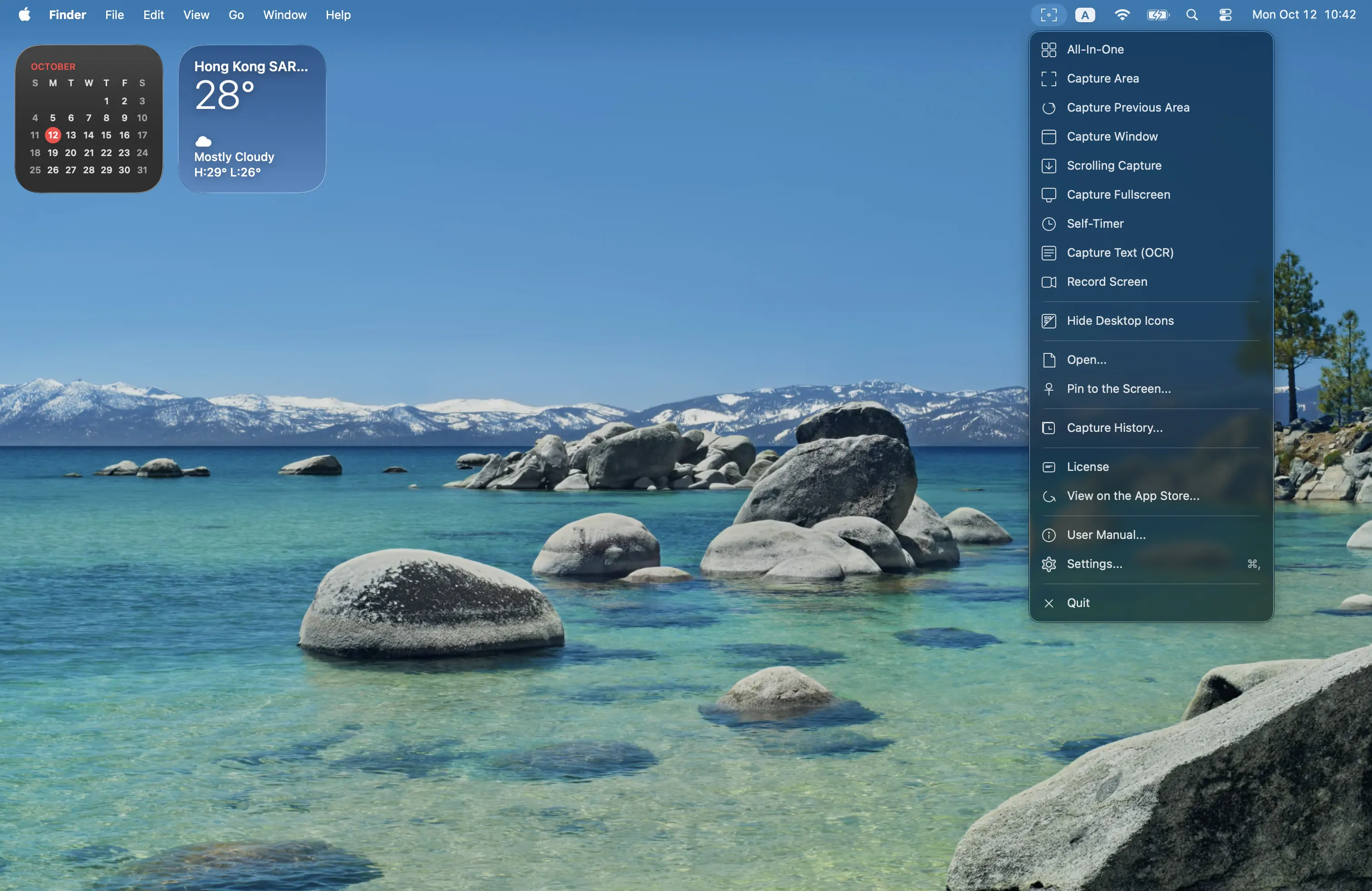
Shoverlay mantiene todas las capturas detrás de un solo control en la barra de menús. El selector All-In-One es ese control: lo abres y eliges el único modo para esta captura. Esta página trata solo de cómo tomar esa decisión. Cada modo tiene su propia guía.
Abre el selector
- Instala Shoverlay desde la Mac App Store o descárgalo aquí. Requiere macOS 11.5 o posterior.
- Haz clic en el ícono de la barra de menús o presiona el atajo que configuraste para All-In-One.
- Concede el permiso de Grabación de pantalla la primera vez. Si el selector nunca aparece, actívalo en Ajustes del Sistema → Privacidad y seguridad, cierra Shoverlay y ábrelo de nuevo.
También puedes omitir el selector e ir directo a un modo desde el menú. Hazlo cuando ya sepas qué modo necesitas. Usa el selector cuando decidas en el momento de capturar.
Elige un modo y quédate ahí
- Área: arrastra un rectángulo.
- Área anterior: el último rectángulo otra vez.
- Ventana: una ventana de una app.
- Desplazamiento: una página larga como una sola imagen.
- Pantalla completa: toda la pantalla.
- Temporizador: retrasa la captura para que un menú emergente siga visible.
- OCR: copia el texto de la pantalla.
- Grabar: un video de la pantalla.
En los ajustes avanzados puedes hacer que se recuerde la última selección de All-In-One, de modo que la siguiente captura comience en el modo que usaste por última vez. Ese ajuste no ejecuta los demás modos.
Relacionado: Asigna un atajo a un modo · Shoverlay