 Kingfont

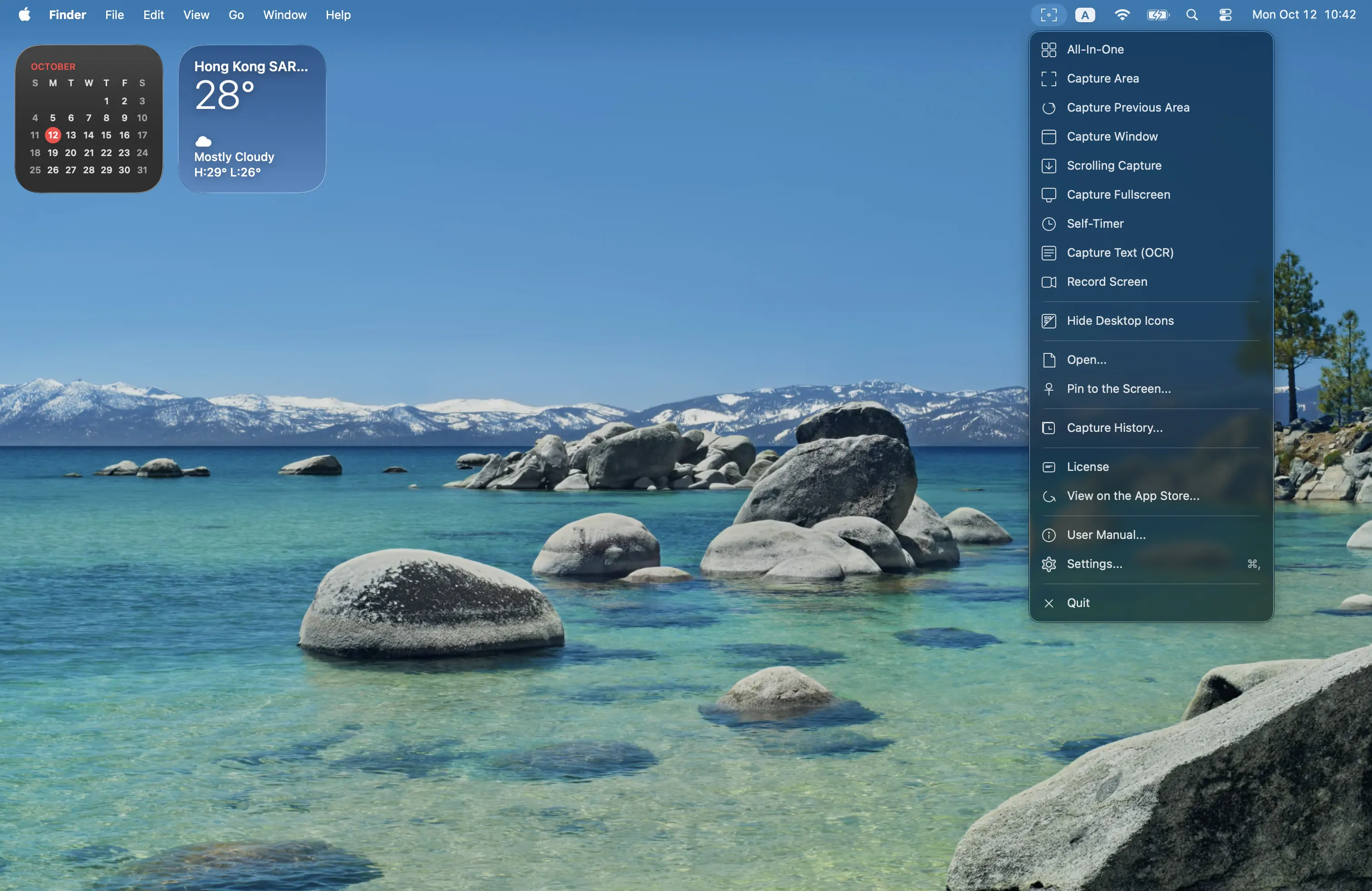
Shoverlay kokoaa kaikki kuvaukset yhden valikkopalkin säätimen taakse. All-In-One-valitsin on tuo säädin: avaat sen ja valitset sitten yhden tilan tälle kuvalle. Tämä sivu käsittelee vain tuota valintaa. Jokaisella tilalla on oma oppaansa.
Avaa valitsin
- Asenna Shoverlay Mac App Storesta tai lataa se täältä. Se vaatii macOS 11.5:n tai uudemman.
- Napsauta valikkopalkin kuvaketta tai paina All-In-Onelle asettamaasi pikanäppäintä.
- Salli Näytön tallennus ensimmäisellä kerralla. Jos valitsin ei koskaan tule näkyviin, salli se kohdassa Järjestelmäasetukset → Yksityisyys ja turvallisuus, sulje Shoverlay ja avaa se uudelleen.
Voit myös ohittaa valitsimen ja siirtyä suoraan yhteen tilaan valikosta. Tee niin, kun tiedät jo tilan. Käytä valitsinta, kun päätät vasta kuvaushetkellä.
Valitse yksi tila ja pysähdy siihen
- Alue — vedä suorakulmio.
- Edellinen alue — viimeisin suorakulmio uudelleen.
- Ikkuna — yksi sovellusikkuna.
- Vieritys — pitkä sivu yhtenä kuvana.
- Koko näyttö — koko näyttö.
- Ajastin — viivästä kuvaa, jotta osoitusvalikko pysyy näkyvissä.
- OCR — kopioi sanoja näytöltä.
- Tallennus — video näytöstä.
Lisäasetuksissa voit muistaa viimeisimmän All-In-One-valinnan, jolloin seuraava kuvaus alkaa viimeksi käyttämästäsi tilasta. Tämä asetus ei käynnistä muita tiloja.
Katso myös: Aseta pikanäppäin yhdelle tilalle · Shoverlay