 Kingfont

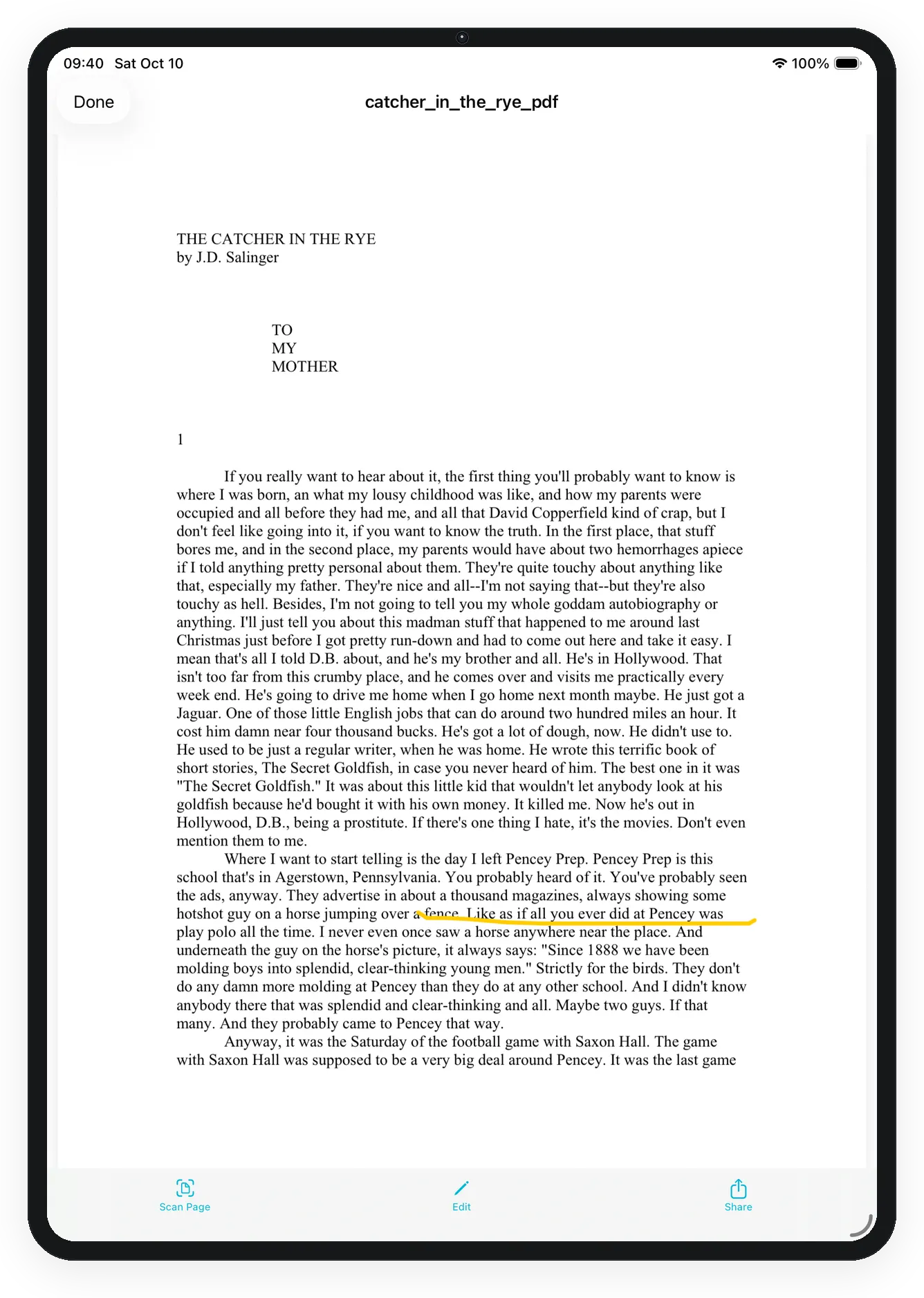
Esikatselu näyttää tiedoston. Se ei lue siitä taulukkoa. Excelin irrottaminen PDF:stä tai valokuvasta on skannaus — tee se vain, kun tiedosto on taulukko, jonka tarvitset soluna. Käytä esikatselua, kun tarvitset vain lukea sivun tai tarkistaa, että tuonti onnistui.
Avaa tiedosto
- Hae Tablune App Storesta tarvittaessa. iOS 15.6 tai uudempi. 7 päivän kokeilu.
- Etsi tiedosto Documentsista. Lista tai ruudukko on vain selausnäkymä — vaihda kumpaan tahansa ennen avaamista.
- Napauta PDF:ää avataksesi sen. Selaa sivuja ja sulje, kun olet lukenut.
- Napauta JPEG-, PNG-, HEIC-, WebP- tai GIF-tiedostoa kuvan esikatseluun. Pinchaa zoomaukseen, jos teksti on pientä.
Kun esikatselu ei riitä
Jos PDF tai valokuva on taulukko, jonka tarvitset riveinä ja sarakkeina, poistu esikatselusta ja aja skannaus. Korjaa väärät solut ruudukossa ennen Excel-vientiä. Jakaminen tai zippaaminen on erillinen vaihe, kun luotat taulukkoon.
Aiheeseen liittyvää: Irrota taulukko PDF:stä · Vaihda lista ja ruudukko · Tuo tiedosto ensin