 Kingfont

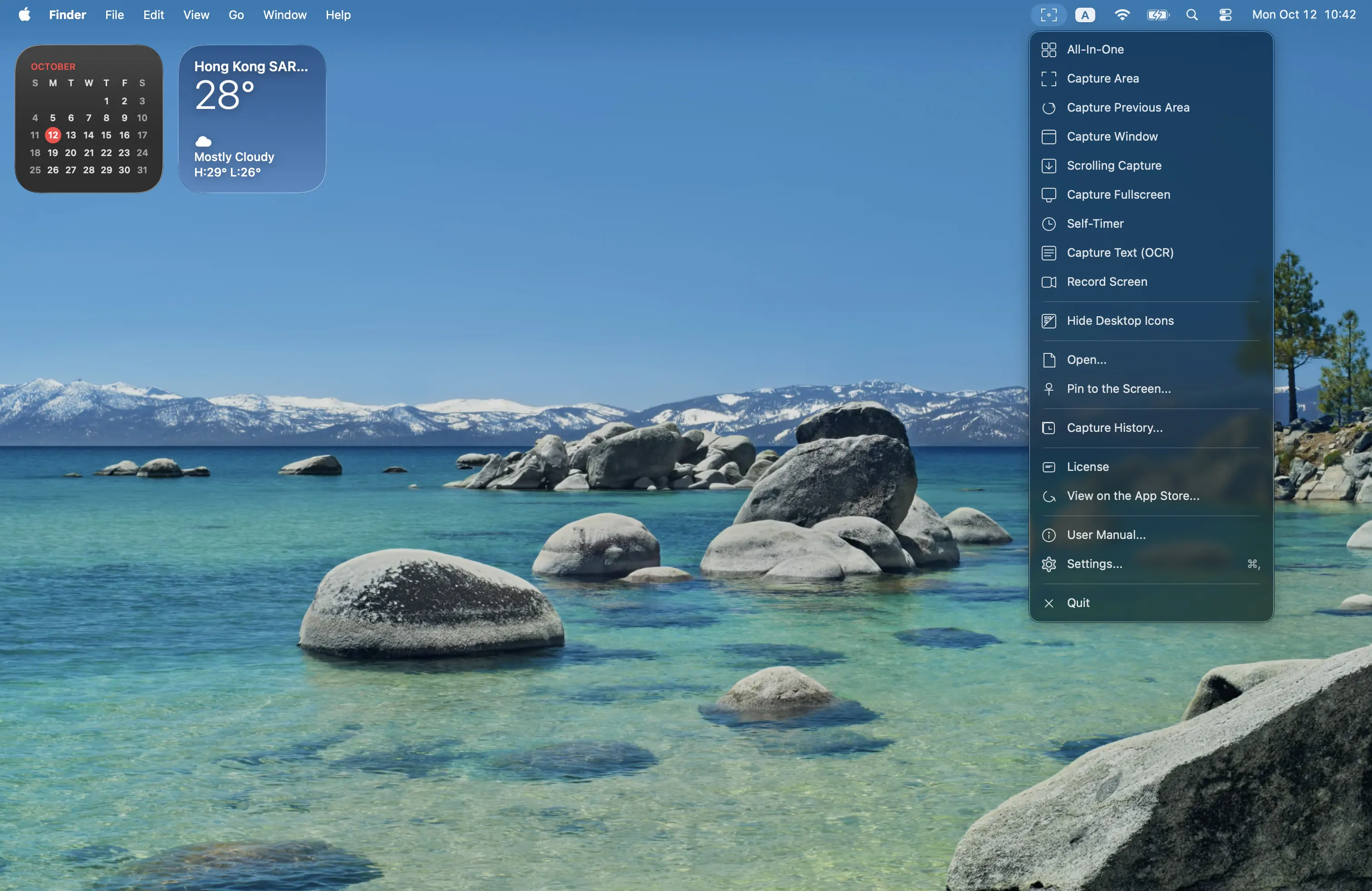
Shoverlay regroupe chaque capture derrière une seule commande de la barre des menus. Le sélecteur All-In-One est cette commande : vous l’ouvrez, puis vous choisissez le mode unique pour cette capture. Cette page ne traite que de ce choix. Chaque mode a son propre guide.
Ouvrir le sélecteur
- Installez Shoverlay sur le Mac App Store ou téléchargez-le ici. macOS 11.5 ou version ultérieure est requis.
- Cliquez sur l’icône de la barre des menus, ou appuyez sur le raccourci que vous avez défini pour All-In-One.
- Autorisez l’enregistrement de l’écran la première fois. Si le sélecteur n’apparaît jamais, autorisez-le dans Réglages Système → Confidentialité et sécurité, quittez Shoverlay, puis rouvrez-le.
Vous pouvez aussi ignorer le sélecteur et passer directement à un mode depuis le menu. Faites-le quand vous connaissez déjà le mode. Utilisez le sélecteur quand vous décidez au moment de la capture.
Choisir un mode et s’y tenir
- Zone — tracer un rectangle.
- Zone précédente — le dernier rectangle, à nouveau.
- Fenêtre — une fenêtre d’app.
- Défilement — une longue page en une seule image.
- Plein écran — tout l’écran.
- Minuteur — retarder la capture pour qu’un menu au survol reste affiché.
- OCR — copier du texte depuis l’écran.
- Enregistrement — une vidéo de l’écran.
Dans les réglages avancés, vous pouvez mémoriser la dernière sélection All-In-One, afin que la capture suivante démarre sur le mode utilisé en dernier. Ce réglage ne lance pas les autres modes.
À lire aussi : Définir un raccourci pour un mode · Shoverlay