 Kingfont

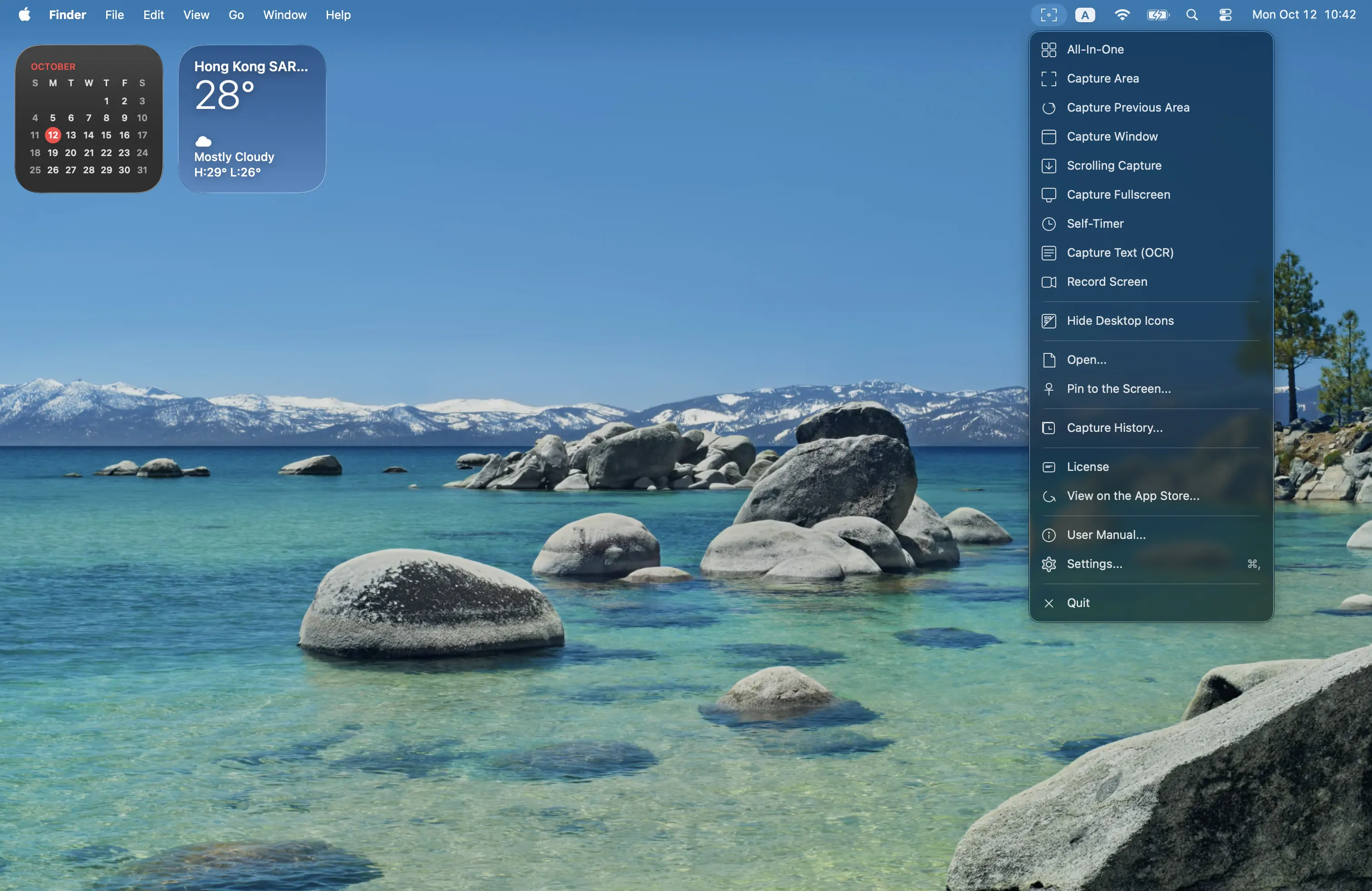
Shoverlay tiene tutte le catture dietro un unico controllo nella barra dei menu. Il selettore All-In-One è quel controllo: lo apri e scegli l'unica modalità per questa cattura. Questa pagina riguarda solo come fare quella scelta. Ogni modalità ha la sua guida.
Apri il selettore
- Installa Shoverlay dal Mac App Store oppure scaricalo qui. Richiede macOS 11.5 o successivo.
- Fai clic sull'icona nella barra dei menu oppure premi la scorciatoia che hai impostato per All-In-One.
- Concedi l'autorizzazione di Registrazione schermo la prima volta. Se il selettore non compare mai, consentila in Impostazioni di Sistema → Privacy e sicurezza, chiudi Shoverlay e riaprilo.
Puoi anche saltare il selettore e passare direttamente a una modalità dal menu. Fallo quando conosci già la modalità. Usa il selettore quando decidi nel momento della cattura.
Scegli una modalità e fermati lì
- Area — trascina un rettangolo.
- Area precedente — di nuovo l'ultimo rettangolo.
- Finestra — una finestra di un'app.
- Scorrimento — una pagina lunga come un'unica immagine.
- Schermo intero — l'intero display.
- Timer — ritarda lo scatto in modo che un menu al passaggio del mouse resti visibile.
- OCR — copia le parole dallo schermo.
- Registra — un video dello schermo.
Nelle impostazioni avanzate puoi far ricordare l'ultima selezione di All-In-One, così la cattura successiva parte dalla modalità che hai usato per ultima. Questa impostazione non esegue le altre modalità.
Correlati: Imposta una scorciatoia per una modalità · Shoverlay