 Kingfont

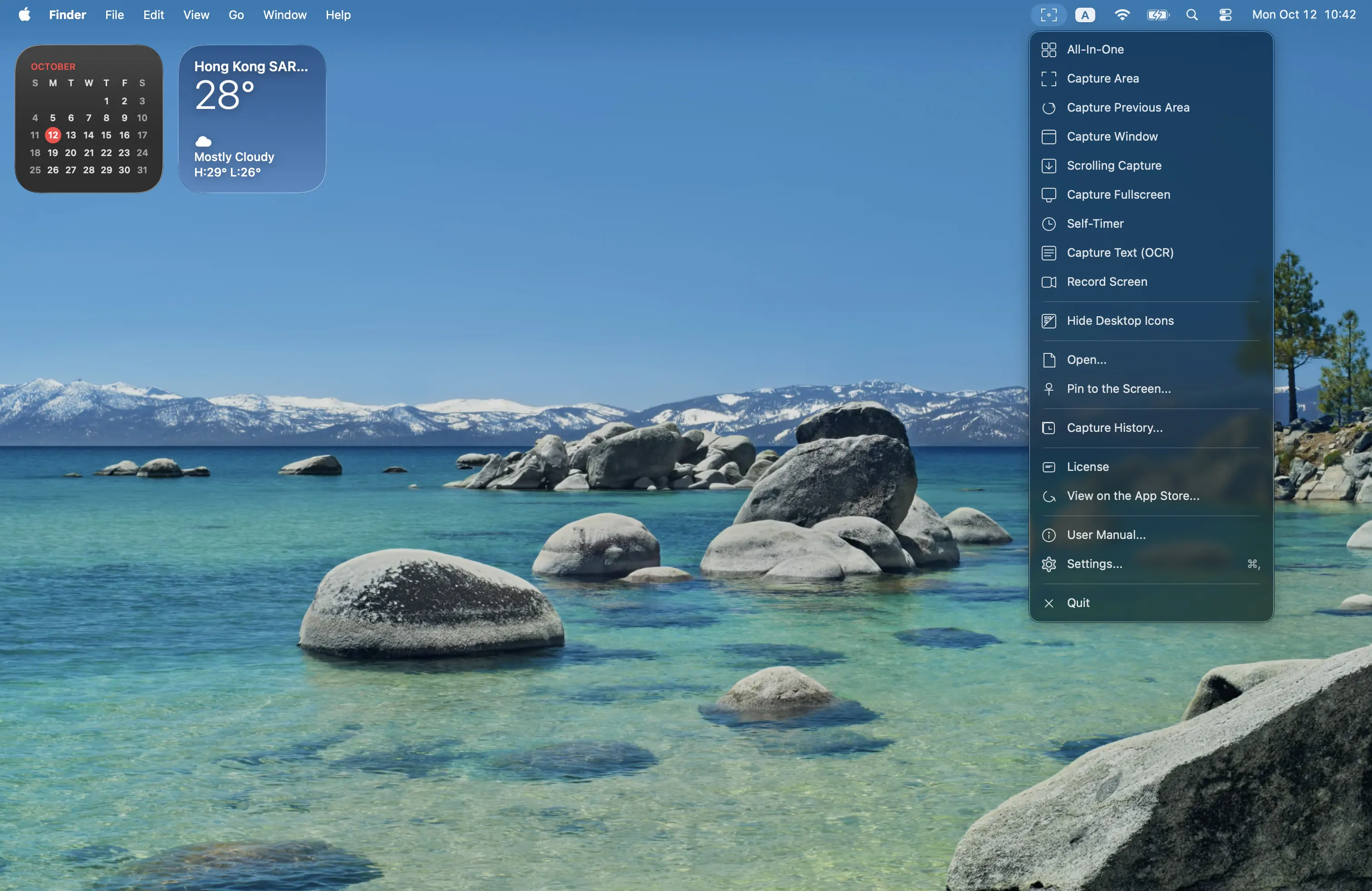
Shoverlayでは、すべての撮影機能がメニューバーの1つのコントロールにまとまっています。それがAll-In-Oneピッカーです。ピッカーを開き、今回のスクリーンショットに使うモードを1つ選びます。このページで扱うのはその選び方だけです。各モードの詳しい使い方は個別のガイドをご覧ください。
ピッカーを開く
- Mac App Store の Shoverlayをインストールするか、ここからダウンロードします。macOS 11.5以降が必要です。
- メニューバーのアイコンをクリックするか、All-In-Oneに設定したショートカットを押します。
- 初回は画面収録を許可してください。ピッカーが表示されない場合は、システム設定 → プライバシーとセキュリティで許可し、Shoverlayを終了してからもう一度開きます。
ピッカーを使わず、メニューから直接1つのモードを開くこともできます。使うモードが決まっているときはそちらが便利です。撮影するその場でモードを決めたいときは、ピッカーを使いましょう。
モードを1つ選ぶだけでOK
- エリア — 長方形をドラッグして撮影します。
- 前回のエリア — 直前と同じ長方形をもう一度撮影します。
- ウィンドウ — アプリのウィンドウ1つを撮影します。
- スクロール — 長いページを1枚の画像にします。
- 全画面 — ディスプレイ全体を撮影します。
- タイマー — 撮影を遅らせて、ホバーメニューが消えないようにします。
- OCR — 画面上の文字をコピーします。
- 録画 — 画面を動画で記録します。
詳細設定では、All-In-Oneで最後に選んだモードを記憶できます。次回の撮影は前回使ったモードから始まります。この設定で他のモードが勝手に実行されることはありません。
関連記事:モードごとにショートカットを設定する · Shoverlay