 Kingfont

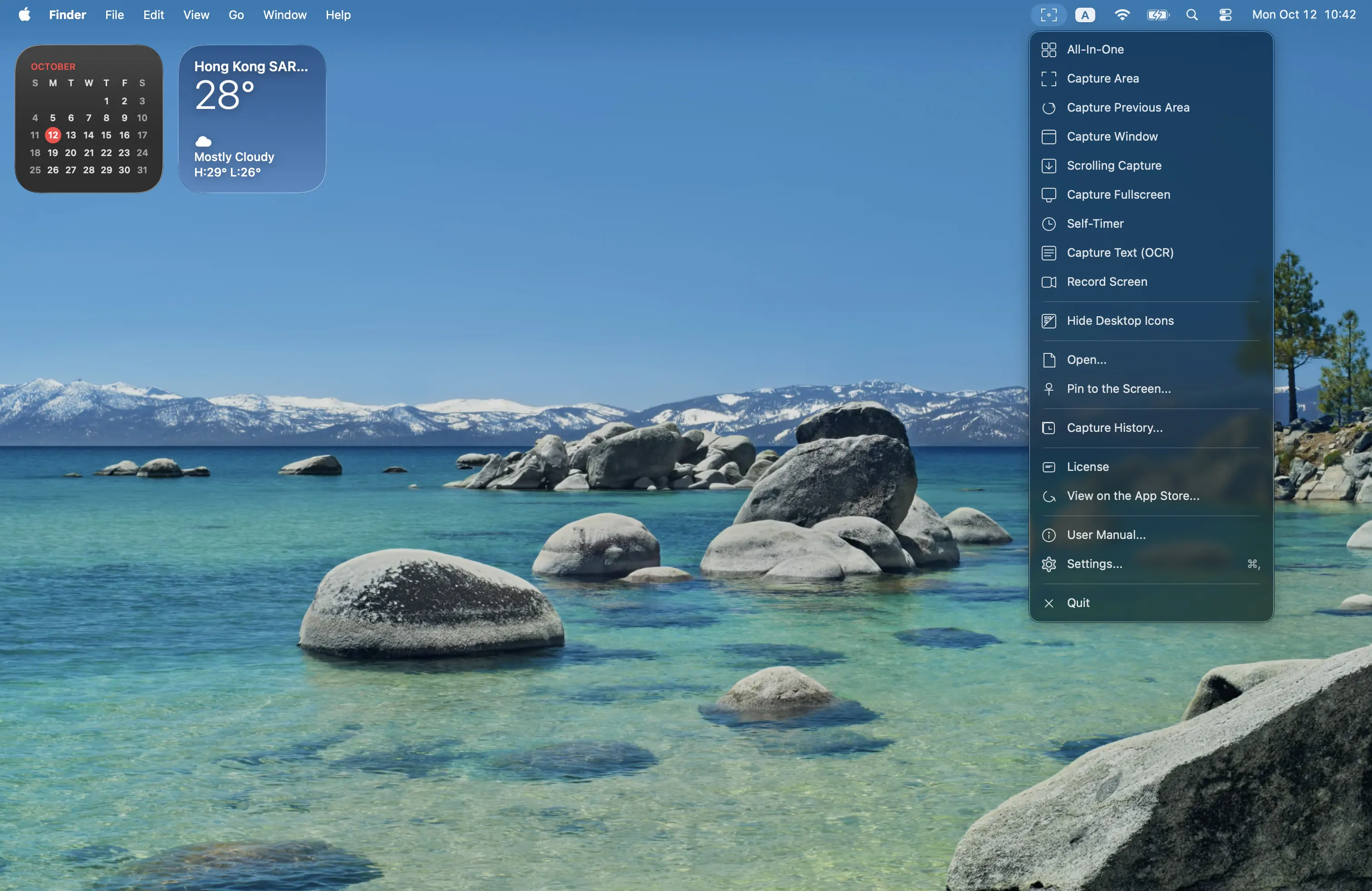
Shoverlay는 모든 캡처를 메뉴 막대의 컨트롤 하나에 모아 둡니다. 그 컨트롤이 바로 All-In-One 선택기입니다. 선택기를 열고, 이번 캡처에 쓸 모드를 하나만 고르면 됩니다. 이 글은 그 선택만 다루며, 각 모드에는 별도의 가이드가 있습니다.
선택기 열기
- Mac App Store에서 Shoverlay를 설치하거나 여기서 다운로드하세요. macOS 11.5 이상이 필요합니다.
- 메뉴 막대 아이콘을 클릭하거나, All-In-One에 지정한 단축키를 누르세요.
- 처음에는 화면 기록 권한을 허용해야 합니다. 선택기가 나타나지 않으면 시스템 설정 → 개인정보 보호 및 보안에서 허용한 뒤 Shoverlay를 종료하고 다시 실행하세요.
선택기를 건너뛰고 메뉴에서 바로 특정 모드를 실행할 수도 있습니다. 쓸 모드를 이미 알고 있다면 그렇게 하고, 캡처하는 순간에 모드를 정하고 싶다면 선택기를 사용하세요.
모드를 하나만 고르고 거기서 멈추기
- 영역 — 사각형을 드래그합니다.
- 이전 영역 — 마지막 사각형을 다시 캡처합니다.
- 윈도우 — 앱 윈도우 하나를 캡처합니다.
- 스크롤 — 긴 페이지를 이미지 한 장으로 만듭니다.
- 전체 화면 — 디스플레이 전체를 캡처합니다.
- 타이머 — 캡처를 지연시켜 호버 메뉴가 유지되게 합니다.
- OCR — 화면의 글자를 복사합니다.
- 녹화 — 화면을 영상으로 기록합니다.
고급 설정에서 마지막으로 선택한 All-In-One 항목을 기억하도록 설정할 수 있습니다. 그러면 다음 캡처가 직전에 쓴 모드에서 시작됩니다. 이 설정이 다른 모드를 실행하는 것은 아닙니다.
관련 글: 모드 하나에 단축키 지정하기 · Shoverlay