 Kingfont

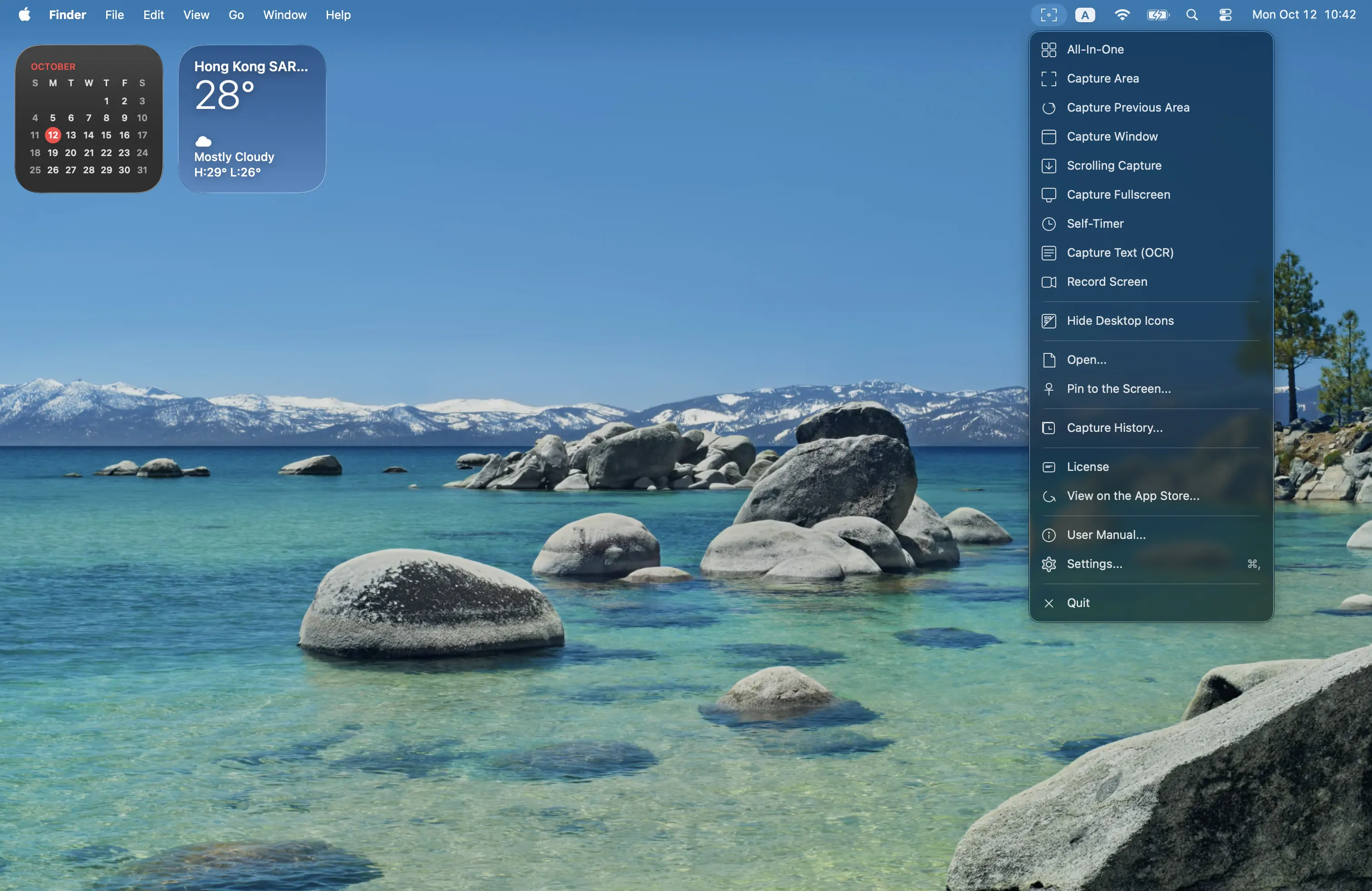
Shoverlay ukrywa wszystkie sposoby przechwytywania za jednym elementem na pasku menu. Tym elementem jest selektor All-In-One: otwierasz go, a potem wybierasz jeden tryb dla bieżącego zrzutu. Ta strona dotyczy wyłącznie tego wyboru. Każdy tryb ma własny poradnik.
Otwórz selektor
- Zainstaluj Shoverlay z Mac App Store lub pobierz tutaj. Wymaga macOS 11.5 lub nowszego.
- Kliknij ikonę na pasku menu albo naciśnij skrót ustawiony dla All-In-One.
- Przy pierwszym uruchomieniu zezwól na Nagrywanie ekranu. Jeśli selektor w ogóle się nie pojawia, zezwól na to w Ustawieniach systemowych → Prywatność i ochrona, zamknij Shoverlay i otwórz go ponownie.
Możesz też pominąć selektor i przejść od razu do jednego trybu z menu. Zrób tak, gdy już wiesz, jakiego trybu potrzebujesz. Użyj selektora, gdy decydujesz dopiero w chwili przechwytywania.
Wybierz jeden tryb i na tym poprzestań
- Obszar — przeciągnij prostokąt.
- Poprzedni obszar — ponownie ostatni prostokąt.
- Okno — jedno okno aplikacji.
- Przewijanie — długa strona jako jeden obraz.
- Pełny ekran — cały wyświetlacz.
- Timer — opóźnij zrzut, aby menu po najechaniu kursorem pozostało widoczne.
- OCR — skopiuj słowa z ekranu.
- Nagrywanie — wideo z ekranu.
W ustawieniach zaawansowanych możesz zapamiętać ostatni wybór All-In-One, dzięki czemu kolejne przechwytywanie rozpocznie się w trybie użytym jako ostatni. To ustawienie nie uruchamia pozostałych trybów.
Zobacz też: Ustaw skrót dla jednego trybu · Shoverlay