 Kingfont

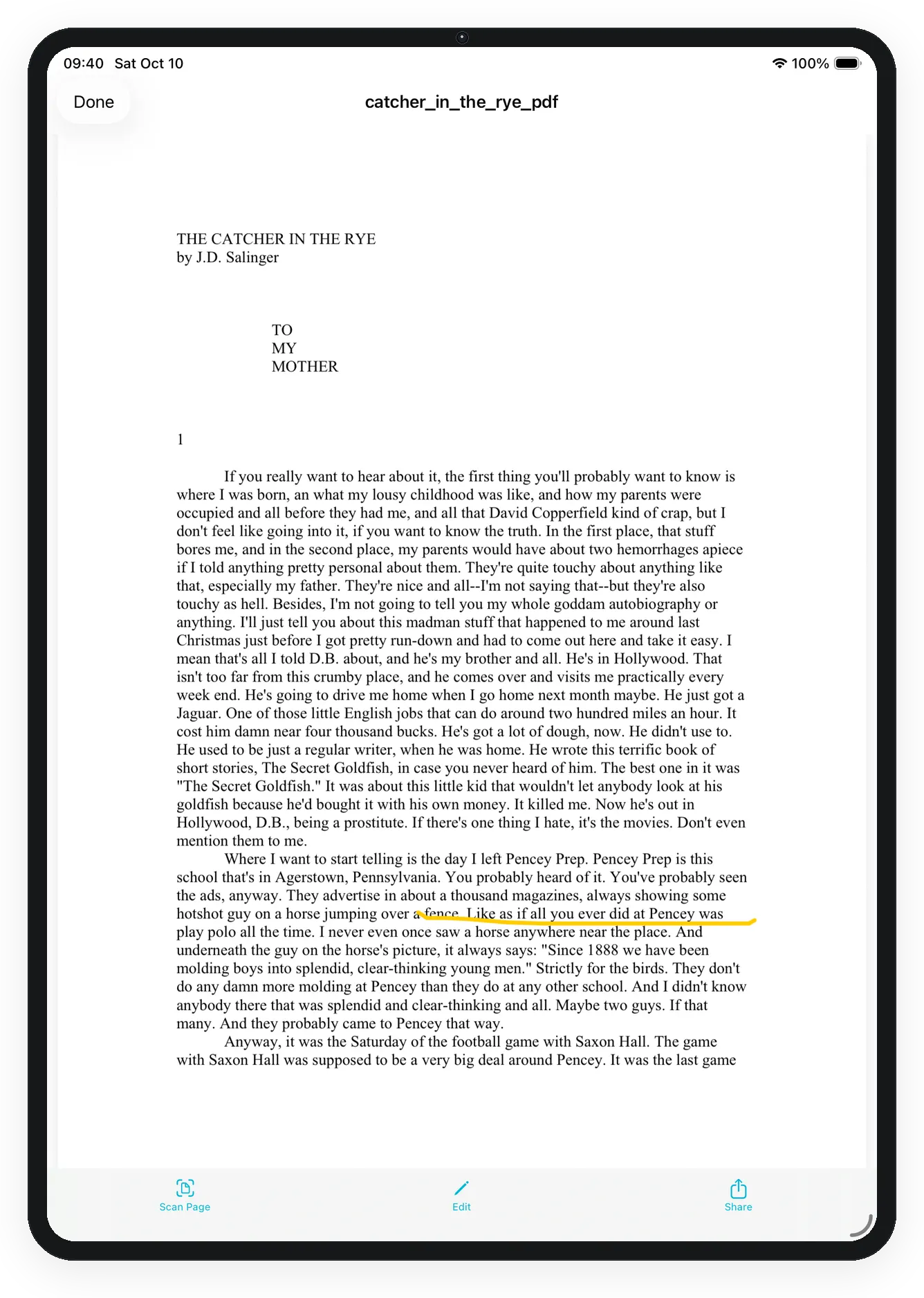
Podgląd pokazuje plik. Nie wyciąga z niego tabeli. Wyciąganie Excel z PDF lub zdjęcia to skan — robisz to tylko wtedy, gdy plik to tabela potrzebna jako komórki. Użyj podglądu, gdy chcesz tylko przeczytać stronę albo sprawdzić, czy import się udał.
Otwórz plik
- Pobierz Tablune z App Store, jeśli trzeba. iOS 15.6 lub nowszy. 7-dniowy okres próbny.
- Znajdź plik w Documents. Lista lub siatka to tylko widok przeglądania — przełącz którykolwiek przed otwarciem.
- Dotknij PDF, żeby go otworzyć. Przewracaj strony, potem zamknij, gdy skończysz czytać.
- Dotknij JPEG, PNG, HEIC, WebP lub GIF, żeby podejrzeć obraz. Uszczypnij, by powiększyć, jeśli tekst jest mały.
Gdy podgląd nie wystarcza
Jeśli PDF lub zdjęcie to tabela potrzebna jako wiersze i kolumny, opuść podgląd i uruchom skan. Popraw złą komórkę w siatce przed eksportem Excel. Udostępnianie lub pakowanie ZIP to osobny krok, gdy ufasz arkuszowi.
Powiązane: Wyciągnij tabelę z PDF · Przełącz listę i siatkę · Najpierw zaimportuj plik