 Kingfont

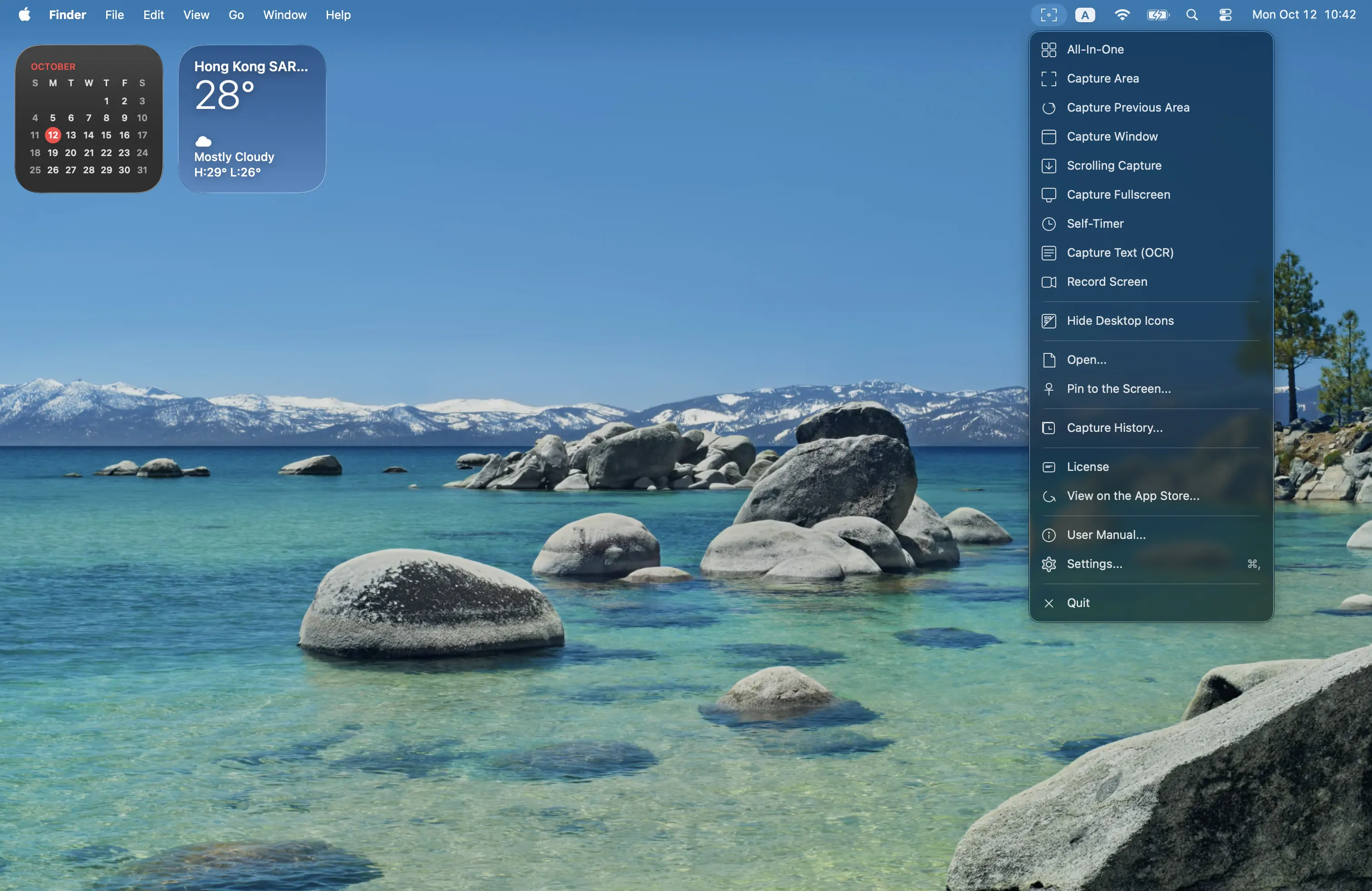
Shoverlay 把所有截图功能都收在菜单栏的一个入口里。All-In-One 选择器就是这个入口:先打开它,再为这一次截图选定唯一的模式。本页只说明如何做这个选择,每种模式都有各自的详细指南。
打开选择器
- 安装 Mac App Store 上的 Shoverlay,或在本站下载。需要 macOS 11.5 或更高版本。
- 点击菜单栏图标,或按下你为 All-In-One 设置的快捷键。
- 首次使用时请授予屏幕录制权限。如果选择器始终没有出现,请在“系统设置 → 隐私与安全性”中允许,然后退出 Shoverlay 再打开。
你也可以跳过选择器,直接从菜单进入某一种模式。已经确定要用哪种模式时,用这种方式;拍摄的当下才决定模式时,用选择器。
只需选一种模式
- 区域截图 — 拖出一个矩形。
- 上一次区域 — 再次使用上一个矩形。
- 窗口截图 — 单个应用窗口。
- 滚动截图 — 把长页面拼成一张图。
- 全屏截图 — 整个显示器。
- 定时截图 — 延迟拍摄,让悬停菜单保持显示。
- OCR — 直接复制屏幕上的文字。
- 录屏 — 录制屏幕视频。
在“高级”设置中,你可以记住上一次的 All-In-One 选择,这样下次截图会从上次使用的模式开始。该设置不会自动启动其他模式。
相关阅读:为某一种模式设置快捷键 · Shoverlay