 Kingfont

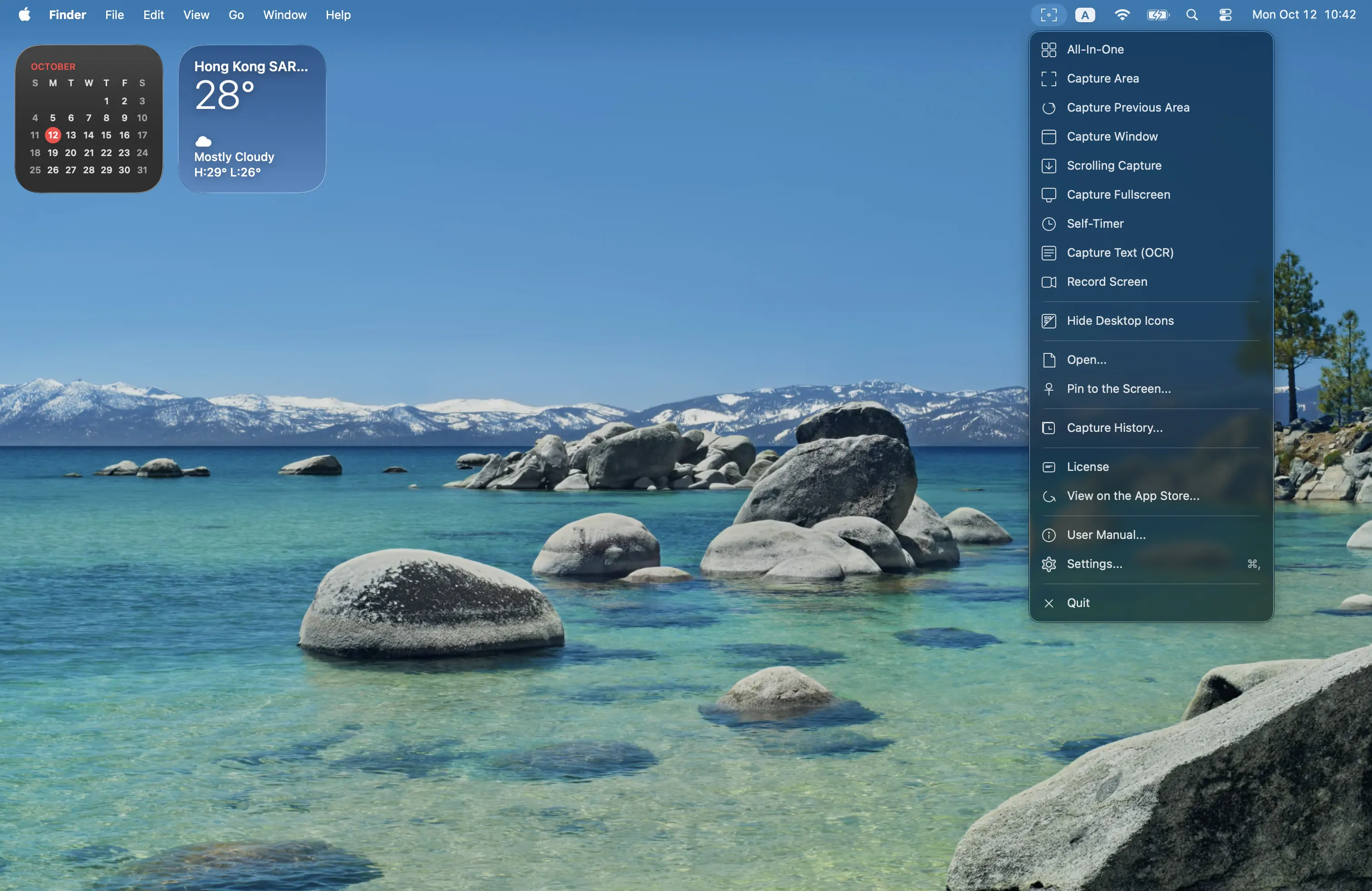
Shoverlay 把所有擷取功能收在選單列的同一個控制項後面。All-In-One 選擇器就是這個控制項:先開啟它,再為這一張截圖挑選單一模式。本頁只說明如何做這個選擇,每種模式都有各自的教學。
開啟選擇器
- 安裝 Mac App Store 上的 Shoverlay,或在本站下載。需要 macOS 11.5 或更新版本。
- 點選選單列圖示,或按下你為 All-In-One 設定的快速鍵。
- 第一次使用時請授權螢幕錄製。若選擇器一直沒有出現,請到「系統設定」→「隱私權與安全性」中允許,然後結束 Shoverlay 再開啟。
你也可以略過選擇器,直接從選單跳到某一種模式。已經知道要用哪個模式時,這樣最快;若要在擷取當下才決定,就使用選擇器。
只需選一種模式
- 範圍:拖曳出一個矩形。
- 上次範圍:再次使用上一個矩形。
- 視窗:單一 App 視窗。
- 捲動:把長頁面擷取成一張圖片。
- 全螢幕:整個顯示器。
- 倒數:延遲拍攝,讓滑鼠懸停的選單保持顯示。
- OCR:直接複製螢幕上的文字。
- 錄製:錄下螢幕畫面的影片。
在進階設定中,你可以讓 Shoverlay 記住上一次的 All-In-One 選擇,下次擷取就會直接從上次使用的模式開始。這個設定不會自動啟動其他模式。
相關文章:為單一模式設定快速鍵 · Shoverlay